

sharingannouncementsguides
Udostępnij link tylko wybranym osobom
Linki, pliki i foldery w Linkdash są teraz domyślnie ograniczone. Zapraszaj osoby e-mailem, dodawaj edytujących albo otwórz element dla każdego, kto ma link.
Igor Kirnosov7 min czytania
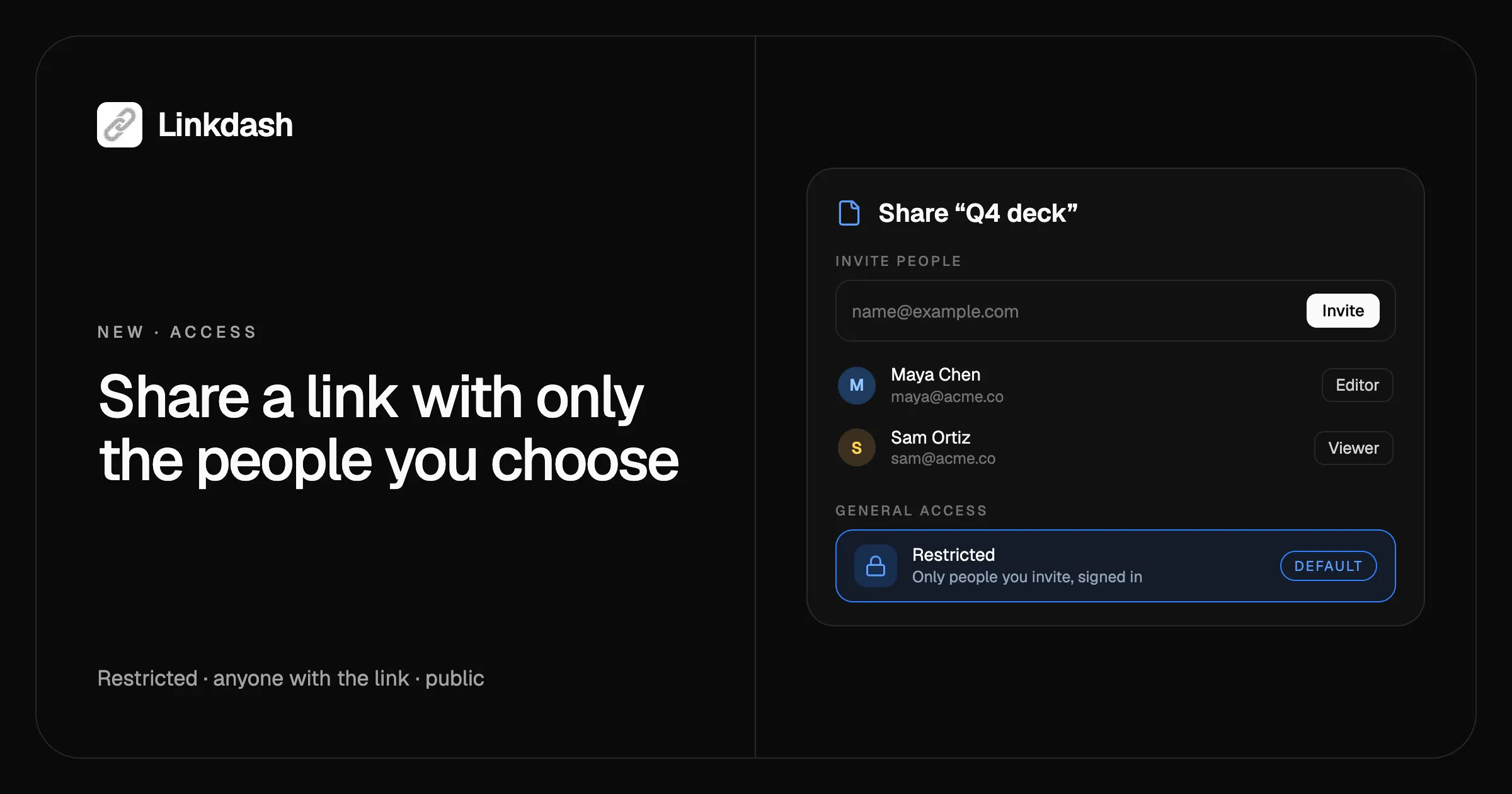
Aby udostępnić link tylko konkretnym osobom, zostaw go z ograniczonym dostępem i zaproś je e-mailem. Linkdash ma teraz kontrolę dostępu: każdy krótki link, plik, fragment tekstu i folder ma poziom dostępu, a nowe elementy startują jako ograniczone, więc otworzyć je możesz tylko ty i osoby, które zaprosisz. Gdy chcesz dotrzeć do szerszego grona, otwórz element dla każdego, kto ma link, albo ustaw go jako publiczny pod krótkim URL-em.
Kontrola dostępu jest darmowa w każdym planie i działa w panelu, w CLI, w HTTP API i w MCP, więc agent AI też może udostępniać rzeczy za ciebie.
Co nowego
- Trzy poziomy dostępu. Ograniczony, Każdy, kto ma link, albo Publiczny — dla każdego linku, pliku, fragmentu tekstu i folderu.
- Domyślnie ograniczony. Wszystko, co od teraz utworzysz, jest prywatne, dopóki nie zdecydujesz inaczej. Linki utworzone przed dzisiejszym dniem pozostają publiczne i nic się dla nich nie zmienia.
- Zapraszanie e-mailem. Z kontem Linkdash albo bez niego. Każda osoba dostaje e-mail z zaproszeniem i linkiem.
- Przeglądający i edytujący. Przeglądający mogą otworzyć element i zobaczyć, jak jest skonfigurowany. Edytujący mogą go zmieniać, ale hasła, udostępnianie i usuwanie zostają w twoich rękach.
- Aktywność. Każdy element pokazuje, kto co zmienił, razem z awatarem tej osoby.
- Uprawnienia. Jedna strona zbiera wszystko, co mogą otworzyć inni, i pozwala zamknąć dostęp do dowolnego elementu jednym kliknięciem.
- Udostępnione mi. Elementy, które inni ci udostępnili, pojawiają się w Biblioteka → Udostępnione.
Trzy poziomy dostępu
| Dostęp | Kto może otworzyć | Gdzie się otwiera |
|---|---|---|
| Ograniczony (domyślnie) | Ty i zaproszone osoby, po zalogowaniu | linkdash.dev/s/<token> |
| Każdy, kto ma link | Każdy, kto ma URL | linkdash.dev/s/<token> |
| Publiczny | Każdy | Twój krótki URL, np. lida.sh/deck albo twoja własna domena |
Elementy z dostępem ograniczonym i „Każdy, kto ma link” otwierają się pod URL-em do udostępniania z długim losowym kodem, którego nikt nie zgadnie. Kto nie ma dostępu, widzi tę samą stronę „nie znaleziono” co przy nieistniejącym URL-u, więc ograniczony link nie zdradza nawet, że istnieje.
Dostęp publiczny działa tak, jak krótkie linki zawsze działały: krótki, łatwy do zapamiętania URL do postów w mediach społecznościowych, bio, newsletterów i drukowanych kodów QR. Gdy link nie jest publiczny, jego krótki URL zwraca 404, ale slug pozostaje zarezerwowany, więc po ponownym ustawieniu dostępu publicznego ten sam URL (i każdy wydrukowany kod QR) wraca do życia.
Elementy z dostępem „Każdy, kto ma link” nie są indeksowane przez wyszukiwarki, ale nadal rozwijają się z podglądem, gdy wkleisz je na Slacku czy w iMessage.
Przeglądający i edytujący
Każda zaproszona osoba jest przeglądającym, chyba że nadasz jej rolę edytującego.
| Przeglądający | Edytujący | Ty (właściciel) | |
|---|---|---|---|
| Otwieranie elementu | Tak | Tak | Tak |
| Podgląd wariantów, celów i zabezpieczeń | Tylko odczyt | Tak | Tak |
| Zmiana ustawień, wariantów i plików | Nie | Tak | Tak |
| Statystyki i aktywność | Nie | Tak | Tak |
| Hasła, slug, domena i dostęp | Nie | Nie | Tak |
| Udostępnianie, przenoszenie, kopiowanie i usuwanie | Nie | Nie | Tak |
Cel chroniony hasłem pozostaje ukryty zarówno przed przeglądającymi, jak i edytującymi, dopóki nie wpiszą tego samego hasła co odwiedzający. Edytujący, który odblokuje wariant, może go zmieniać przez 30 minut. Jego zmiany liczą się do twojego planu i pojawiają się w Aktywności elementu.
Przeglądający nigdy nie widzą twoich statystyk, haseł, prywatnej nazwy, którą nadajesz linkowi, tagów ani tego, kto jeszcze ma dostęp.
Folder udostępnia całą swoją zawartość
Udostępnienie folderu udostępnia wszystko, co jest w środku, na każdym poziomie, także elementy dodane później. Zaproś klienta do jego folderu raz, a każdy materiał, który tam wrzucisz, będzie mógł otworzyć.
Tak samo działa otwarcie folderu: ustaw folder na „Każdy, kto ma link”, a cała jego zawartość otworzy się dla każdego, kto ma ten link — nawet elementy, które same w sobie są ograniczone. Panel ostrzega cię, zanim otworzysz folder i zanim przeniesiesz coś do udostępnionego folderu. Przenieś element z powrotem, a odzyska własne ustawienia dostępu.
Zobacz wszystko, co udostępniasz
Uprawnienia na pasku bocznym panelu odpowiadają na pytanie „kto może otworzyć co?” w trzech zakładkach:
- Udostępnione przeze mnie. Każdy element, do którego kogoś zaprosisz, i lista tych osób. Zakończ udostępnianie usuwa je wszystkie naraz.
- Otwarte dla każdego. Każdy element z dostępem „Każdy, kto ma link” lub publicznym. Ogranicz dostęp zamyka go, łącznie z całą zawartością folderu.
- Udostępnione mi. Elementy, które inni ci udostępnili. Opuść usuwa element z twojego panelu.
Jeśli URL do udostępniania kiedyś trafi tam, gdzie nie powinien, Zresetuj link wygeneruje nowy token. Stary URL przestanie działać, a zaproszone osoby zachowają dostęp przez nowy.
Jak udostępnić link konkretnym osobom
W panelu
- W Bibliotece wybierz Udostępnij z menu elementu albo otwórz element i kliknij Udostępnij.
- Wpisz jeden lub kilka adresów e-mail w sekcji Zaproś osoby i wybierz Przeglądający albo Edytujący.
- Kliknij Zaproś. Każda osoba dostanie e-mail z linkiem.
- W sekcji Dostęp ogólny zostaw Ograniczony albo przełącz na Każdy, kto ma link lub Publiczny.
- Przyciskiem kopiowania na dole okna skopiuj URL właściwy dla danego poziomu dostępu.
Osoby, które mają już konto, dostają dostęp od razu. Osoby bez konta dostaną go, gdy się zarejestrują i zweryfikują ten adres e-mail.
Z CLI
# Invite two people, one of them as an editor
linkdash links share q4 --email anna@example.com
linkdash links share q4 --email ben@example.com --role editor

# See who has access, then remove someone
linkdash links shares q4
linkdash links unshare q4 --email ben@example.com

# Open it to anyone with the link, or make a new link public from the start
linkdash links update q4 --access link
linkdash links create --url https://example.com/launch --access public

# Who changed what
linkdash links activity q4
Dopiero zaczynasz z CLI? Zacznij od wpisu jak skracać URL-e z wiersza poleceń.
Przez HTTP API
curl https://api.linkdash.dev/v1/links/q4/shares \
  -H "Authorization: Bearer $LINKDASH_API_KEY" \
  -H "Content-Type: application/json" \
  -d '{"emails": ["anna@example.com", "ben@example.com"], "role": "viewer"}'

curl -X PATCH https://api.linkdash.dev/v1/links/q4 \
  -H "Authorization: Bearer $LINKDASH_API_KEY" \
  -H "Content-Type: application/json" \
  -d '{"access": "link"}'
Każda odpowiedź z linkiem zawiera teraz pole access, a jej url to URL do udostępniania, chyba że link jest publiczny. To, co udostępniasz, wylistujesz przez GET /v1/shares, a to, co inni udostępnili tobie, przez GET /v1/shared.
Z agentem AI przez MCP
Połączone agenty dostają links_share, links_unshare, links_shares, links_shared, links_share_role, links_leave, links_unlock i links_activity, a links_create i links_update przyjmują access. W Claude, ChatGPT, Cursor albo Claude Code po prostu poproś:
Udostępnij prezentację Q4 dla anna@example.com jako przeglądającej i dla ben@example.com jako edytującego, a dostęp zostaw ograniczony.
Do czego to się przydaje
- Praca dla klientów. Udostępnij folder klienta tylko jego zespołowi i dodawaj pliki w miarę postępów projektu.
- Wewnętrzne dokumenty i prezentacje. Trzymaj szkice z dostępem ograniczonym do zespołu, a w dniu premiery ustaw ostateczną wersję jako publiczną.
- Współpraca z wykonawcą. Daj dostęp edytującego do aktualizacji linków i wariantów kampanii, bez przekazywania haseł i możliwości usuwania.
- Wysyłanie czegoś poufnego. Faktura, umowa albo prywatne wideo, które otworzy tylko zalogowany adresat.
- Porządki. Użyj zakładki Otwarte dla każdego na stronie Uprawnienia, aby znaleźć stare publiczne linki i zamknąć je jednym kliknięciem.
FAQ
Jak udostępnić link tylko konkretnym osobom?
Zostaw link z ograniczonym dostępem (to domyślne ustawienie nowych linków) i zaproś osoby e-mailem przez Udostępnij w panelu albo poleceniem linkdash links share <id> --email <address>. Otworzyć go mogą tylko zaproszone osoby, zalogowane tym adresem e-mail.
Czy zaproszone osoby potrzebują konta Linkdash?
Muszą się zalogować, więc wystarczy darmowe konto. Jeśli jeszcze go nie mają, e-mail z zaproszeniem poprowadzi je do rejestracji, a dostęp zacznie działać po weryfikacji adresu.
Czym różni się dostęp ograniczony od „Każdy, kto ma link”?
Ograniczony otwiera się tylko dla ciebie i zaproszonych osób, po zalogowaniu. „Każdy, kto ma link” otwiera się dla każdego, kto ma URL, bez logowania. Oba używają URL-a do udostępniania z losowym tokenem, którego nie da się zgadnąć, i żaden nie otwiera się pod krótkim URL-em.
Czy moje istniejące linki się zmieniły?
Nie. Linki utworzone przed wprowadzeniem kontroli dostępu są publiczne i działają pod krótkimi URL-ami dokładnie tak jak wcześniej. Tylko nowe elementy startują jako ograniczone.
Czy edytujący widzi hasło mojego linku?
Nie. Edytujący nie mogą dodawać, zmieniać ani usuwać haseł. Wariant chroniony hasłem pozostaje ukryty, dopóki edytujący go nie wpisze — tak samo jak odwiedzający — a potem może go edytować przez 30 minut.
Czy mogę udostępnić cały folder?
Tak. Udostępnienie folderu udostępnia całą jego zawartość, łącznie z podfolderami i wszystkim, co dodasz później. W dokumentacji udostępniania znajdziesz opis tego, jak łączą się dostęp folderu i elementu.
Czy kontrola dostępu jest darmowa?
Tak, w każdym planie, także w Free. Możesz zaprosić do 200 osób na element. Udostępnienie, zakończenie udostępniania i zmiana dostępu liczą się jako jedno zdarzenie w miesięcznym limicie. Zobacz cennik.